




¿Alguna vez te has preguntado si existe una herramienta que te ayude a tomar una imagen común y convertirla en algo inesperado? Esa herramienta si existe, y su nombre es Photoshop. Te permite crear diseños, editar fotografías, corregir detalles y hasta agregar o borrar elementos con herramientas de inteligencia artificial.
Muchos consideran a Photoshop como complicado o intimidante al inicio, pero en realidad es un mundo lleno de posibilidades que puedes dominar con una buena guía. Ya sea que quieras mejorar fotos, diseñar contenido para redes sociales, editar fotos o simplemente explorar tu creatividad.
En este blog encontrarás todo lo necesario para comenzar a utilizar Photoshop dentro de tu negocio: qué es, para qué sirve y cómo puede darte ventajas competitivas. También conocerás cómo descargarlo, formas prácticas de aplicarlo en tu marca, ejemplos reales que te inspirarán y consejos para aprovecharlo al máximo, junto con algunas alternativas similares que pueden ayudarte según tus necesidades.
¿Qué significa Photoshop?
La palabra Photoshop proviene de dos términos en inglés: “photo” (foto) y “shop” (tienda o taller). En conjunto, el nombre hace referencia a un “taller de fotos” o un lugar donde puedes trabajar y transformar imágenes. El programa fue creado originalmente como una herramienta para retocar fotografías, pero con el tiempo evolucionó hasta convertirse en un software profesional de edición, diseño y creación gráfica.
¿Qué es Adobe Photoshop?
Photoshop es una herramienta digital que se especializa en la edición, diseño y creación de contenido. Con este programa puedes modificar fotografías, trabajar con gráficos, aplicar efectos, entre más cosas. Es una de las herramientas que más versatilidad tiene en el mercado, utilizada tanto por diseñadores como por emprendedores que buscan mejorar la imagen de su marca.
¿Para qué sirve Adobe Photoshop?
Photoshop no es solo un programa para ayudarte a editar, sino que también puedes realizar múltiples tareas relacionadas con la creación y mejora de contenido visual. Entender esta herramienta te ayudara a poder aprovecharla mejor e identificar como puede ser útil para tu negocio.
Edición y mejora de fotos
Photoshop te permite retocar fotos de manera profesional. Puedes corregir la iluminación, colores, contraste, imperfecciones de la piel, ruido, sombras o cualquier detalle que este afectando la calidad de la imagen. También puedes ajustar elementos más específicos sin la necesidad de modificar toda la foto gracias a las herramientas de selección y capas.
Creación de diseños desde cero
El programa es ideal para crear contenido gráfico original, como banners, flyers, portadas, anuncios o contenido para redes. Te ofrece pinceles, formas, muchos tipos de tipografías y herramientas de dibujo que permiten desarrollar diseños únicos. Además, permite trabajar con capas para organizar cada elemento del diseño por separado, lo que facilita realizar cambios sin afectar todo el proyecto. Photoshop incluye herramientas de alineación y guías que ayudan a mantener una composición equilibrada. Su gran ventaja es que puedes combinar fotografías, gráficos y texto en un mismo archivo, adaptándolo a cualquier formato o necesidad de tu negocio.
Manipular imágenes
Photoshop es conocido por permitir transformar imágenes completamente. Puedes combinar varias fotos, cambiar fondos, añadir objetos o eliminar elementos que no desees que estén en tus fotos. También te permite ajustar la iluminación o los colores para que todas las imágenes se vean uniformes, incluso si fueron tomadas en momentos o lugares distintos. Además, puedes crear composiciones creativas mezclando textos, formas y efectos, lo que te da libertad para diseñar imágenes que transmitan la identidad visual de tu negocio o el mensaje que quieres dar.
Diseño gráfico para negocios
Muchas marcas lo utilizan para editar imágenes de productos, mejorar fotografías para catálogos, crear mockups o hasta preparar elementos para tiendas online. También permite corregir detalles como sombras, brillos o imperfecciones que pueden distraer en una foto, haciendo que el producto luzca más atractivo y profesional. Además, con Photoshop puedes ajustar los tamaños y formatos de las imágenes para que carguen rápido en la tienda y se vean bien en cualquier dispositivo. Esto ayuda a los negocios a actualizar su catálogo más rápido y a mantener una presentación visual más uniforme.
Creación de efectos especiales
Puedes aplicar efectos como desenfoque, sombras, filtros, luces artificiales, texturas, degradados y cientos de estilos que hacen que cualquier imagen se vea mucho más profesional. Además, estos efectos te permiten dirigir la atención a un punto específico de la imagen, mejorar el ambiente visual o incluso corregir detalles que de otra manera serían difíciles de eliminar. Esto es especialmente útil para contenido publicitario, portadas, banners o publicaciones que necesitan destacar entre tanta competencia visual.
Partes de Adobe Photoshop
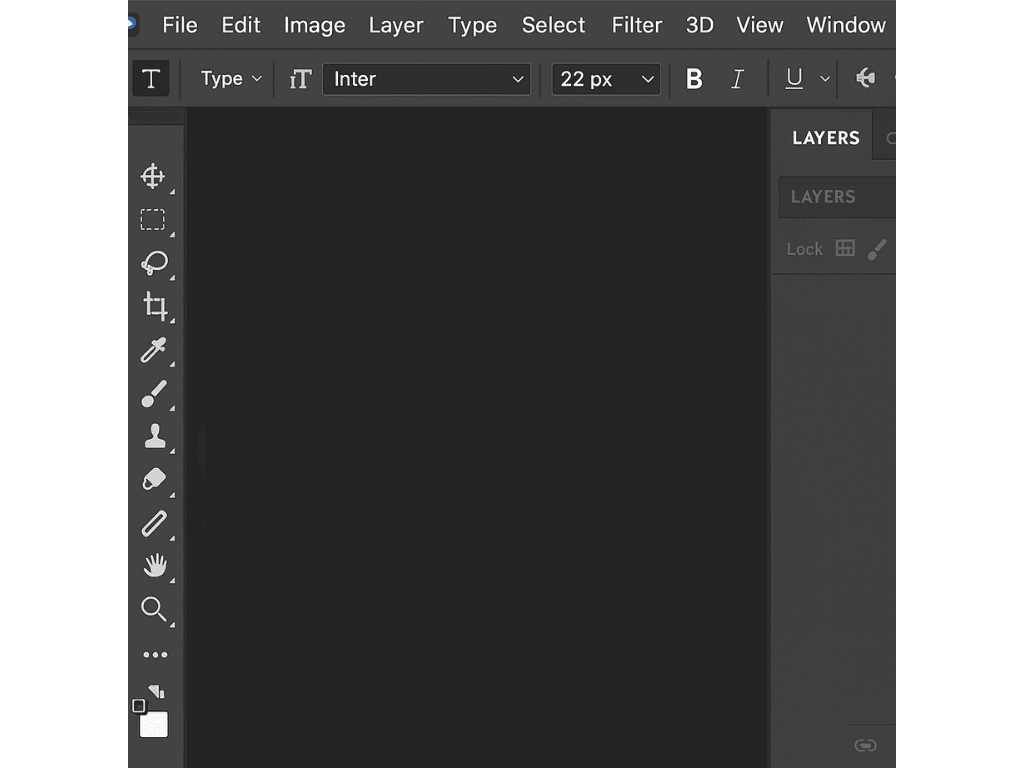
Barra de menú (Menu Bar)
Se encuentra en la parte superior y contiene todas las opciones principales del programa: Archivo, Edición, Imagen, Capa, Selección, Filtro, Vista, Ventana y Ayuda. Desde aquí puedes acceder a funciones avanzadas, configuraciones, ajustes y herramientas específicas para modificar tu proyecto.
Barra de opciones (Options Bar)
Justo debajo de la barra de menú. Esta zona cambia según la herramienta que tengas seleccionada. Aquí puedes ajustar parámetros como tamaño del pincel, dureza, opacidad, modos de fusión y más. Es esencial para personalizar cada herramienta y obtener el resultado que deseas.
Caja de herramientas (Toolbar)
Ubicada normalmente en la parte izquierda, contiene todas las herramientas que usas para editar: mover, seleccionar, recortar, pincel, borrador, texto, clonar, degradado, cuentagotas, entre otras. Es la zona donde eliges la acción que deseas realizar dentro del proyecto.
Panel de capas (Layers Panel)
Suele estar en el lado derecho y es uno de los elementos más importantes de Photoshop. Aquí puedes organizar tus capas, ocultarlas, cambiar su orden, ajustar la opacidad y aplicar modos de fusión. El uso correcto de capas permite modificar partes del diseño sin afectar el resto.
Paneles adicionales (Panels)
Photoshop incluye una serie de paneles como Color, Propiedades, Ajustes, Historia, Canales, Trazados y Bibliotecas. Estos paneles muestran información adicional y herramientas que te ayudan a controlar con precisión el color, efectos, historial de cambios y elementos guardados.
Área de trabajo o lienzo (Canvas / Workspace)
Es la parte central donde ves y editas tu imagen o diseño. Aquí se reflejan todos los cambios que realizas con las herramientas, ajustes y capas. Puedes acercar, alejar, rotar o ajustar la vista según tus necesidades.
Barra de estado (Status Bar)
Ubicada en la parte inferior, muestra información sobre el archivo, como el nivel de zoom, tamaño del documento y carga de trabajo del programa. Aunque es discreta, ayuda a mantener control sobre el rendimiento y dimensiones del proyecto.
Ventanas flotantes personalizables
Photoshop permite reorganizar paneles, moverlos, agruparlos o ocultarlos. Esto te permite adaptar el espacio de trabajo a tus necesidades: diseño gráfico, fotografía, pintura digital, edición rápida, etc.
Herramientas de Adobe Photoshop
Photoshop incluye un conjunto de herramientas que permiten editar, transformar, retocar y crear imágenes desde cero. Cada herramienta cumple una función específica dentro del proceso de diseño, y aprender a utilizarlas te ayudará a trabajar de forma más rápida y profesional. A continuación encontrarás una explicación detallada de las herramientas principales, para que puedas entender cuándo usarlas y cómo contribuyen a mejorar tus proyectos visuales.
Herramienta de mover (Move Tool)
La herramienta de mover te permite desplazar capas, objetos, imágenes, íconos o textos dentro del lienzo. Es una de las funciones más usadas porque facilita organizar tu diseño y acomodar cada elemento en el lugar correcto. También te permite alinear objetos, agruparlos y ajustar su posición con precisión, lo cual es clave para lograr composiciones limpias y bien equilibradas.
Herramientas de selección (Lazo, Rectangular, Elíptica, Varita mágica)
Estas herramientas te ayudan a seleccionar áreas específicas de una imagen para editarlas sin afectar el resto. Con el Lazo puedes hacer selecciones libres y precisas, mientras que con las selecciones rectangulares o elípticas puedes trabajar formas básicas. La Varita Mágica detecta colores similares y es ideal para seleccionar fondos o áreas grandes rápidamente. Son indispensables para recortes, correcciones o composiciones más complejas.
Herramienta de recorte (Crop Tool)
La herramienta de recorte permite cortar partes de tu imagen, ajustar su composición y corregir encuadres defectuosos. También puedes enderezar fotos torcidas o adaptar la imagen a dimensiones específicas, como las que utilizan redes sociales o páginas web. Es una herramienta básica para mejorar la presentación visual de cualquier fotografía o diseño.
Pincel (Brush Tool)
El pincel es una de las herramientas más versátiles de Photoshop, ya que permite dibujar, pintar, sombrear y agregar detalles creativos a tus diseños. Puedes ajustar su tamaño, dureza, forma y opacidad para lograr diferentes tipos de trazos y efectos. Es una herramienta muy utilizada en ilustración digital, retoque artístico y creación de texturas personalizadas.
Borrador (Eraser Tool)
El borrador elimina partes de una imagen o de una capa con precisión. Puedes configurarlo para obtener un acabado suave o firme, lo que lo vuelve útil tanto para recortes finos como para correcciones rápidas. También se usa en combinación con capas y máscaras para lograr transiciones más naturales entre elementos.
Degradado (Gradient Tool)
El degradado crea transiciones suaves entre dos o más colores, lo que ayuda a generar fondos atractivos, efectos de luz, sombreados o atmósferas visuales dentro del diseño. Puedes personalizar la dirección, intensidad y tipo de degradado (lineal, radial, entre otros), lo que te da libertad creativa para crear estilos llamativos y modernos.
Texto (Type Tool)
La herramienta de texto permite añadir títulos, descripciones y contenido tipográfico a tus diseños. Puedes elegir entre cientos de fuentes, modificar tamaños, colores, espaciados y efectos como sombras o contornos. Es fundamental para crear anuncios, portadas, flyers, banners o cualquier proyecto que necesite comunicación visual clara.
Tampón de Clonar (Clone Stampe Tool)
El tampón de clonar copia una parte de la imagen y la reproduce en otra zona. Es ideal para eliminar imperfecciones, duplicar elementos, reparar detalles dañados o reconstruir áreas incompletas. Su precisión lo convierte en una herramienta esencial para la edición avanzada y la restauración fotográfica.
Pincel corrector y Parche (Healing Brush / Patch Tool)
Estas herramientas te permiten corregir imperfecciones mezclando automáticamente la textura y el color del área circundante. Son perfectas para suavizar piel, eliminar manchas, arrugas o detalles no deseados. Su objetivo es lograr un acabado natural sin que se note la intervención del retoque.
Cuentagotas (Eyedropper Tool)
El cuentagotas sirve para seleccionar colores exactos dentro de una imagen. Esto te permite mantener coherencia en tu paleta de colores y trabajar con tonos precisos en tus diseños. Es especialmente útil cuando necesitas igualar tonos de piel, fondos o elementos gráficos.
Herramienta Pluma (Pen Tool)
La pluma permite crear trazos, curvas y formas con una precisión superior a otras herramientas. Es fundamental para realizar recortes limpios, ilustraciones detalladas o diseños vectoriales dentro de Photoshop. Aunque requiere práctica, se vuelve indispensable en trabajos profesionales.
Zoom y Mano (Zoom/Hand Tool)
El Zoom te permite acercarte para trabajar en detalles finos, mientras que la herramienta Mano te permite desplazarte por el lienzo sin alterar el diseño. Ambas mejoran tu control visual sobre el proyecto y facilitan la edición minuciosa en áreas específicas.
Ventajas de usar Adobe Photoshop para tu negocio
Mejora la imagen profesional de tu marca
Photoshop te permite crear visuales más limpios, elegantes y bien diseñados, lo que eleva la calidad de tu presencia digital. Esto hace que tu negocio se vea más confiable y profesional ante los clientes, ya que transmite orden, cuidado y atención al detalle. Una buena imagen construye credibilidad y te ayuda a diferenciarte en un mercado donde lo visual influye muchísimo en la percepción de valor.
Te da flexibilidad para crear desde cero
Si no encuentras una imagen que se ajuste a lo que necesitas, Photoshop te permite construirla tú mismo utilizando herramientas de dibujo, capas, pinceles y efectos. Esta flexibilidad es clave para negocios que requieren contenido muy específico o personalizado. Puedes adaptar cada diseño al estilo de tu marca sin depender de bancos de imágenes o recursos limitados.
Ahorra dinero en diseño profesional
Al dominar las funciones básicas, puedes crear tus propios diseños sin recurrir constantemente a un diseñador externo. Esto reduce costos operativos, especialmente para negocios que necesitan contenido visual frecuente. Además, te da independencia creativa y te permite modificar materiales en cualquier momento sin tener que esperar o pagar por cada ajuste.
Permite crear contenido optimizado para redes sociales
Photoshop te facilita ajustar tamaños, resoluciones y proporciones exactas según la plataforma donde publicarás tu contenido. Esto asegura que tus imágenes se vean nítidas y bien encuadradas en Instagram, Facebook, TikTok, anuncios o tiendas online. Publicar contenido optimizado mejora la estética de tu marca y aumenta el impacto visual de tus publicaciones.
Facilita corregir errores o detalles no deseados
Puedes eliminar objetos, corregir fondos, mejorar la piel en retratos o arreglar imperfecciones que afecten la calidad de la foto. Estos ajustes hacen que tus imágenes luzcan más limpias y profesionales, incluso si la foto original no era perfecta. Para negocios que dependen de buenas fotografías, estas correcciones pueden marcar una diferencia enorme en la percepción del cliente.
¿Cómo descargar Adobe Photoshop? Guía Paso a Paso
Entra al sitio oficial de Adobe
Para comenzar, abre tu navegador y escribe adobe.com en la barra de búsqueda para ingresar al sitio oficial de Adobe. Al entrar, notarás que la página cuenta con distintas secciones y accesos que te muestran los productos y servicios de la compañía. Tómate un momento para recorrer el sitio y familiarizarte con su estructura; después, identifica la sección donde se presentan las aplicaciones disponibles y selecciona la opción relacionada con Photoshop. Desde ahí podrás acceder a la información principal del programa y continuar con el proceso de descarga.
Selecciona la opción para descargar Photoshop
Cuando estés en la página principal de Photoshop dentro del sitio de Adobe, verás botones como “Prueba gratuita” o “Comprar ahora”. Si es tu primera vez usando la herramienta, lo más recomendable es elegir la prueba gratuita. Haz clic en la opción que prefieras y Adobe te llevará automáticamente a la pantalla donde iniciarás el proceso de descarga.
Crea una cuenta de Adobe o inicia sesión
Antes de descargar el programa, Adobe te pedirá iniciar sesión o crear una cuenta nueva. Para registrarte, solo necesitas un correo electrónico válido y generar una contraseña. En algunos casos, Adobe enviará un correo de verificación para confirmar tu identidad. Una vez aceptado, el sistema te redirigirá automáticamente para continuar con la instalación.
Descarga e instala Adobe Creative Cloud
Photoshop no se descarga directamente como un programa aislado; primero necesitas instalar Adobe Creative Cloud, que es la plataforma desde la cual se gestionan todas las aplicaciones de Adobe. Cuando des clic en descargar, se guardará un archivo ejecutable en tu computadora. Ábrelo y sigue las instrucciones del asistente de instalación: acepta los términos, elige la carpeta de instalación y espera a que Creative Cloud termine de instalarse.
Instala Photoshop desde Creative Cloud
Una vez que Creative Cloud esté instalado, ábrelo y verás un panel con todas las aplicaciones disponibles. Busca Photoshop dentro de la lista (generalmente aparece al inicio porque es una de las más populares). Junto al nombre verás un botón que dice “Instalar”. Haz clic ahí y el sistema comenzará la descarga. Dependiendo de tu conexión, puede tardar algunos minutos.
Abre Photoshop e inicia sesión
Cuando la instalación finalice, el botón en Creative Cloud cambiará a “Abrir”, lo que significa que Photoshop está listo para usarse. También aparecerá un acceso directo en tu escritorio o menú de programas. Al abrir Photoshop por primera vez, te pedirá iniciar sesión con la misma cuenta de Adobe que usaste antes. Después de eso, podrás comenzar a utilizarlo, ya sea en modo de prueba gratuita o con la suscripción que hayas comprado.
¿Cómo usar Adobe Photoshop para tu negocio? Guía Paso a Paso

Photoshop puede convertirse en una herramienta estratégica para cualquier negocio, ya que permite crear y mejorar contenido visual que impacta directamente en cómo las personas perciben tu marca. Para usarlo dentro de tu negocio, puedes comenzar aprendiendo las funciones más básicas, como ajustar la iluminación de tus fotos, corregir colores y mejorar detalles que hagan que tus productos luzcan más atractivos.
A medida que te familiarices con sus herramientas, podrás crear composiciones más elaboradas, agregar textos, modificar fondos y producir imágenes profesionales que eleven la calidad de tu contenido. Lo importante es identificar las necesidades visuales de tu negocio y utilizar Photoshop como un aliado para comunicar mejor lo que ofreces y diferenciarte de la competencia.
Define las necesidades de tu negocio
Antes de abrir Photoshop, identifica qué tipo de contenido necesitas crear: fotos de productos, diseños para redes, banners, portadas, anuncios, etiquetas o contenido promocional. Tener claro qué vas a trabajar te permitirá usar las herramientas correctas y ahorrar tiempo.
Comienza con las funciones básicas
Familiarízate primero con acciones simples como recortar imágenes, ajustar la iluminación, corregir colores y mejorar detalles. Estos ajustes iniciales pueden transformar por completo la apariencia de tus productos y darle una presentación más profesional a tu marca.
Aprende a trabajar con capas para organizar tu diseño
Las capas son la base de Photoshop. Úsalas para separar texto, imágenes, fondos y elementos gráficos, lo que te permitirá modificar cada parte sin afectar el resto del diseño. Esta estructura te ayudará a mantener control y orden en tus proyectos.
Crea composiciones visuales más elaboradas
Cuando ya domines lo básico, comienza a mezclar imágenes, agregar textos, incorporar formas, cambiar fondos y aplicar efectos suaves. Esto te permitirá crear contenido más atractivo y adaptado a las necesidades de tu negocio, ya sean anuncios, promociones o diseños para redes.
Adapta tus diseños a los formatos correctos
Cada plataforma requiere tamaños específicos. Ajusta tus imágenes para Instagram, Facebook, tu tienda online o materiales impresos. Photoshop te permite modificar dimensiones, resoluciones y formatos para que tu contenido se vea bien en cualquier lugar.
Crea plantillas reutilizables para agilizar tu trabajo
Diseña una base visual con colores, tipografías y estilo propio de tu marca. Esto te permitirá generar contenido rápido y mantener una identidad visual coherente. Podrás usar estas plantillas para promociones, historias, flyers y anuncios.
Optimiza las imágenes antes de publicarlas o imprimirlas
Exporta tus archivos en el formato adecuado y con el peso correcto. Imágenes muy pesadas pueden afectar la carga de una tienda online, mientras que imágenes de baja calidad pueden arruinar una impresión. Photoshop te permite ajustar ambos aspectos fácilmente.
Usa Photoshop como herramienta de diferenciación
A medida que domines más funciones, podrás crear contenido visual que destaque sobre tu competencia. Un buen diseño transmite profesionalismo, mejora la percepción de tu marca y facilita que tus clientes confíen en lo que ofreces.
Evalúa qué tan efectivo es tu contenido visual
Analiza qué diseños funcionan mejor en redes, qué fotos generan más ventas o qué anuncios llaman más la atención. Esto te permitirá ajustar tu estilo visual según las necesidades reales de tu negocio.
Mejora continuamente practicando con proyectos reales
Experimenta con nuevas funciones, efectos y herramientas en proyectos cotidianos de tu negocio. La práctica constante te permitirá crear diseños más profesionales y trabajar cada vez más rápido.
Ejemplos de usos de Adobe Photoshop para negocios

Edición de fotos de productos
Puedes mejorar la calidad de las fotografías que utilizas en redes sociales o catálogos. Photoshop te permite corregir iluminación, eliminar sombras, ajustar tonos o incluso eliminar elementos que distraigan, haciendo que tus productos se vean más profesionales.
Creación de contenido para redes sociales
Es ideal para diseñar publicaciones, historias, reels covers, promociones o anuncios visualmente atractivos. Puedes adaptar los diseños a los tamaños exactos que exige cada plataforma para que tu contenido luzca mejor.
Diseño de materiales impresos y digitales
Photoshop te permite crear flyers, menús, tarjetas de presentación, etiquetas, posters y banners para campañas de marketing. Esto le da a tu negocio una presencia más sólida y profesional tanto en físico como en digital.
Elaboración de anuncios publicitarios
Puedes crear imágenes para publicidad pagada, ya sea para Facebook Ads, Instagram Ads o Google Ads. Tener anuncios visuales atractivos aumenta las probabilidades de que los clientes hagan clic o realicen una compra.
Presentaciones y documentos visuales
Photoshop también sirve para diseñar portadas, gráficos explicativos y mockups para presentaciones internas o propuestas comerciales, lo cual ayuda a comunicar ideas de manera más profesional.
Diseño de empaques o etiquetas de productos
Si vendes productos físicos, Photoshop puede ayudarte a diseñar etiquetas, stickers, rótulos o empaques preliminares. Aunque para diseño de empaque más avanzado se usan otros programas, Photoshop es excelente para crear prototipos visuales y explorar ideas antes de mandarlas a producción.
Optimización de fotografías para redes sociales
Además de editarlas, Photoshop te permite adaptar las fotos al tamaño exacto de cada plataforma, corregir pequeñas imperfecciones y darles una estética uniforme. Esto ayuda a mantener una identidad visual más coherente en tus redes, lo cual es clave para atraer clientes.
Ajustes y correcciones para fotografía profesional
Si vendes productos que requieren fotos de alto detalle, como joyería, maquillaje, accesorios o comida, Photoshop te permite afinar detalles como brillo, sombras, enfoque, texturas y colores. Esto hace que cada artículo luzca más atractivo para el cliente.
Preparación de elementos visuales para páginas web
Si tu negocio tiene un sitio web, Photoshop te ayuda a diseñar los banners principales, botones personalizados, íconos, gráficos informativos y secciones visuales que mejoran la navegación del usuario. Esto hace que tu página luzca más moderna y coherente con tu identidad de marca.
Diseño de firmas digitales y elementos corporativos
Para comunicarte con clientes o proveedores, Photoshop permite crear elementos como firmas digitales, banners para correos, membretes, presentaciones de marca y plantillas visuales que refuerzan tu identidad profesional.
Consejos para utilizar Adobe Photoshop en tu negocio

Comienza dominando las herramientas básicas antes de pasa a las funciones avanzadas
Photoshop es una plataforma muy completa y puede parecer abrumadora si se intenta aprender todo al mismo tiempo. Por eso, es importante comenzar por lo esencial: entender cómo funcionan las capas, cómo usar las herramientas de selección, los ajustes de color y la edición básica de imágenes. Dominar estos elementos te dará una base sólida para avanzar hacia funciones más complejas sin frustrarte. Con el tiempo, podrás trabajar más rápido y de manera más eficiente, lo cual es clave cuando gestionas un negocio y necesitas optimizar tu flujo de trabajo.
Mantén una identidad visual coherentes en todas tus creaciones
Uno de los beneficios más grandes de Photoshop es que te permite mantener una estética uniforme en todos tus materiales visuales. Esto es fundamental para cualquier negocio, ya que una marca coherente genera confianza y reconocimiento. Puedes crear una paleta de colores, definir un estilo de tipografía y guardar plantillas propias para que todas tus publicaciones, anuncios o diseños sigan la misma línea.
Aprovecha las capas para tener mayor control en tus diseños
Las capas son la herramienta más poderosa de Photoshop porque te permiten trabajar cada elemento por separado, como si fueran hojas transparentes superpuestas. Esto significa que puedes mover, editar o eliminar cualquier parte del diseño sin afectar el resto. Para tu negocio, esto es especialmente útil cuando trabajas con fotos de productos, textos promocionales o elementos gráficos, ya que te da flexibilidad para experimentar con diferentes versiones sin perder el trabajo anterior.
Usa plantillas para agilizar tu contenido y mantener consistencia
Crear plantillas personalizadas para tus publicaciones de redes sociales, anuncios, historias o banners puede ahorrarte muchísimo tiempo. Una vez que tengas un diseño base, solo necesitas reemplazar el contenido según la promoción o el producto que estés mostrando.
Optimiza tus imágenes según el lugar donde se van a publicar
De nada sirve tener un diseño increíble si se ve pixelado, pesado o con mal tamaño al publicarse. Photoshop te permite exportar tus imágenes en distintos formatos y resoluciones dependiendo de su uso. Para redes sociales, es ideal usar formatos livianos como JPG o PNG optimizado; para impresiones, es mejor trabajar con mayor resolución y otros formatos como PDF o TIFF. Entender estas diferencias hará que tu contenido se vea siempre profesional, ya sea en línea o en físico.
Usa atajos del teclado para trabajar mucho más rápido
Cuando administras un negocio, el tiempo es oro. Aprender atajos de Photoshop puede reducir significativamente tu tiempo de edición. Atajos como copiar capas, cambiar herramientas rápidamente o ajustar el tamaño del pincel te permiten trabajar de forma más fluida y concentrarte más en la creatividad que en la técnica. Aunque al principio parezca complicado, con la práctica se vuelve natural y te hará mucho más productivo.
Guarda versiones organizadas de tus diseños para evitar pérdidas de trabajo
Una buena práctica es guardar distintas versiones de tus proyectos, especialmente cuando manejas campañas o diseños que pueden requerir cambios en el futuro. Photoshop permite guardar archivos en formato PSD para conservar las capas intactas y trabajar sobre ellas cuando sea necesario. Tener carpetas organizadas por fechas, campañas o productos te ayudará a encontrar rápidamente cualquier diseño cuando lo necesites, algo esencial para mantener orden en tu negocio.
Usa máscaras de capa para hacer ediciones precisas sin dañar la imagen original
Las máscaras son una herramienta ideal para hacer recortes, ocultar partes de la imagen, mezclar elementos o ajustar detalles de manera no destructiva. Esto significa que puedes realizar modificaciones sin alterar la imagen base, lo cual es perfecto cuando necesitas perfeccionar fotos de productos, ajustar fondos o crear composiciones complejas. Para un negocio, esta técnica es muy valiosa porque te permite corregir errores fácilmente y experimentar sin arruinar tu trabajo.
Mantén una biblioteca de recursos visuales que puedas reutilizar
Contar con una carpeta organizada de elementos como iconos, texturas, fondos, pinceles o imágenes es fundamental para trabajar eficientemente. Photoshop permite importar y guardar estos recursos para tenerlos siempre disponibles. Esto te ayudará a mantener coherencia en tus diseños y acelerar tu producción visual, especialmente si tu negocio publica contenido de manera frecuente.
Actualízate constantemente y practica con proyectos reales
Photoshop está en constante evolución y siempre incorpora nuevas herramientas que pueden facilitar tu trabajo. Dedicar tiempo a explorar funciones nuevas o practicar con proyectos de tu negocio te ayudará a mejorar tu habilidad y obtener resultados más profesionales. La práctica constante hará que cada vez trabajes más rápido, cometas menos errores y logres diseños más atractivos para tu audiencia.
Herramientas similares a Photoshop gratis

Aunque Photoshop es una de las herramientas más completas para la edición y creación de contenido visual, no es la única opción disponible. Existen alternativas que ofrecen funciones similares, algunas gratuitas y otras más económicas, que pueden adaptarse a distintos tipos de negocios y necesidades. Estas herramientas permiten editar imágenes, diseñar gráficos, retocar fotografías y crear piezas visuales sin requerir la misma inversión o complejidad que Photoshop. A continuación, te presento una lista de programas que pueden funcionar como sustitutos o complementos según el nivel de edición que busques.
Affinity Photo
Affinity Photo es una de las alternativas profesionales más reconocidas a Photoshop. Ofrece herramientas avanzadas para edición, retoque fotográfico, manipulación de imágenes y creación de composiciones. Su gran atractivo es que se compra con un solo pago, sin suscripción mensual, lo que lo convierte en una opción accesible para negocios que buscan resultados profesionales sin un costo recurrente. Su interfaz es moderna, rápida y altamente compatible con formatos como PSD.
Canva
Canva es una herramienta muy popular para negocios que necesitan crear contenido visual de manera rápida y sencilla. Aunque no tiene el nivel de edición avanzada de Photoshop, ofrece una amplia selección de plantillas, tipografías, gráficos y funciones prácticas para redes sociales, presentaciones y materiales promocionales. Su interfaz intuitiva la convierte en una excelente opción para quienes no tienen experiencia en diseño, y su versión gratuita es muy completa.
GIMP
GIMP es un software de edición completamente gratuito y de código abierto que ofrece muchas de las funciones principales de Photoshop. Permite realizar retoque fotográfico, recortes, manipulación de imágenes y creación de diseños básicos. Aunque su interfaz puede parecer menos intuitiva, es una herramienta potente que funciona bien para quienes buscan una alternativa robusta sin costo.
Glimpse
Glimpse es una versión modificada de GIMP que fue creada para ofrecer una interfaz más amigable y moderna. Conserva la mayoría de las herramientas fundamentales para la edición y manipulación de imágenes, pero con una experiencia de uso más cómoda. Es ideal para usuarios que buscan la potencia de GIMP con una presentación más refinada y accesible.
PhotoWorks
PhotoWorks es un software enfocado principalmente en la edición fotográfica. Ofrece herramientas de corrección automática, retoque facial, ajustes de color y efectos rápidos. Su diseño está pensado para quienes desean mejorar fotos sin complicarse con funciones avanzadas. Es una opción muy útil para negocios que necesitan editar imágenes de productos o fotografías para redes sociales de forma simple y eficiente.
Photopea
Photopea es un editor de imágenes que funciona directamente desde el navegador, sin necesidad de instalar nada. Su gran ventaja es que es compatible con archivos PSD y trabaja con capas, lo que lo convierte en una alternativa muy similar a Photoshop para tareas básicas y medias. Es ideal para emprendedores que necesitan editar algo rápido desde cualquier computadora.
Inkscape
Inkscape es una herramienta gratuita centrada en la creación de gráficos vectoriales, similar a Adobe Illustrator. Aunque no es un editor de fotos como Photoshop, es muy útil para diseñar logos, ilustraciones, iconos y formas escalables que no pierden calidad. Es una excelente opción para negocios que necesitan desarrollar elementos gráficos propios.
Darktable
Darktable es un software gratuito ampliamente utilizado en el ámbito fotográfico profesional. Funciona como una alternativa a Lightroom, permitiendo organizar, revelar y editar fotografías en formato RAW. Es perfecto para negocios que dependen de fotografía de alta calidad, como gastronomía, moda, maquillaje o productos elaborados.
Pixlr
Pixlr es una herramienta online que permite editar imágenes de manera rápida y sencilla. Ofrece recortes, filtros, ajustes de color y funciones básicas que son más que suficientes para crear contenido para redes sociales o mejorar fotografías simples. Su accesibilidad desde cualquier dispositivo la convierte en una opción práctica para negocios que necesitan rapidez.
PhotoScape X
PhotoScape X es un editor muy completo que incluye herramientas de edición, collage, filtros, recortes, ajustes de color y efectos creativos. Su interfaz es amigable, lo que facilita el uso incluso para quienes no tienen experiencia. Es una excelente alternativa para negocios que buscan resultados visuales atractivos sin entrar en herramientas complejas.
LightZone
LightZone es un editor de fotos enfocado en la corrección y mejora de imágenes. Ofrece herramientas para ajustar iluminación, contraste, color y detalles de manera no destructiva, lo que permite experimentar sin dañar la foto original. Es una buena alternativa para negocios que necesitan editar fotografías con precisión pero no requieren funciones avanzadas de diseño.


